
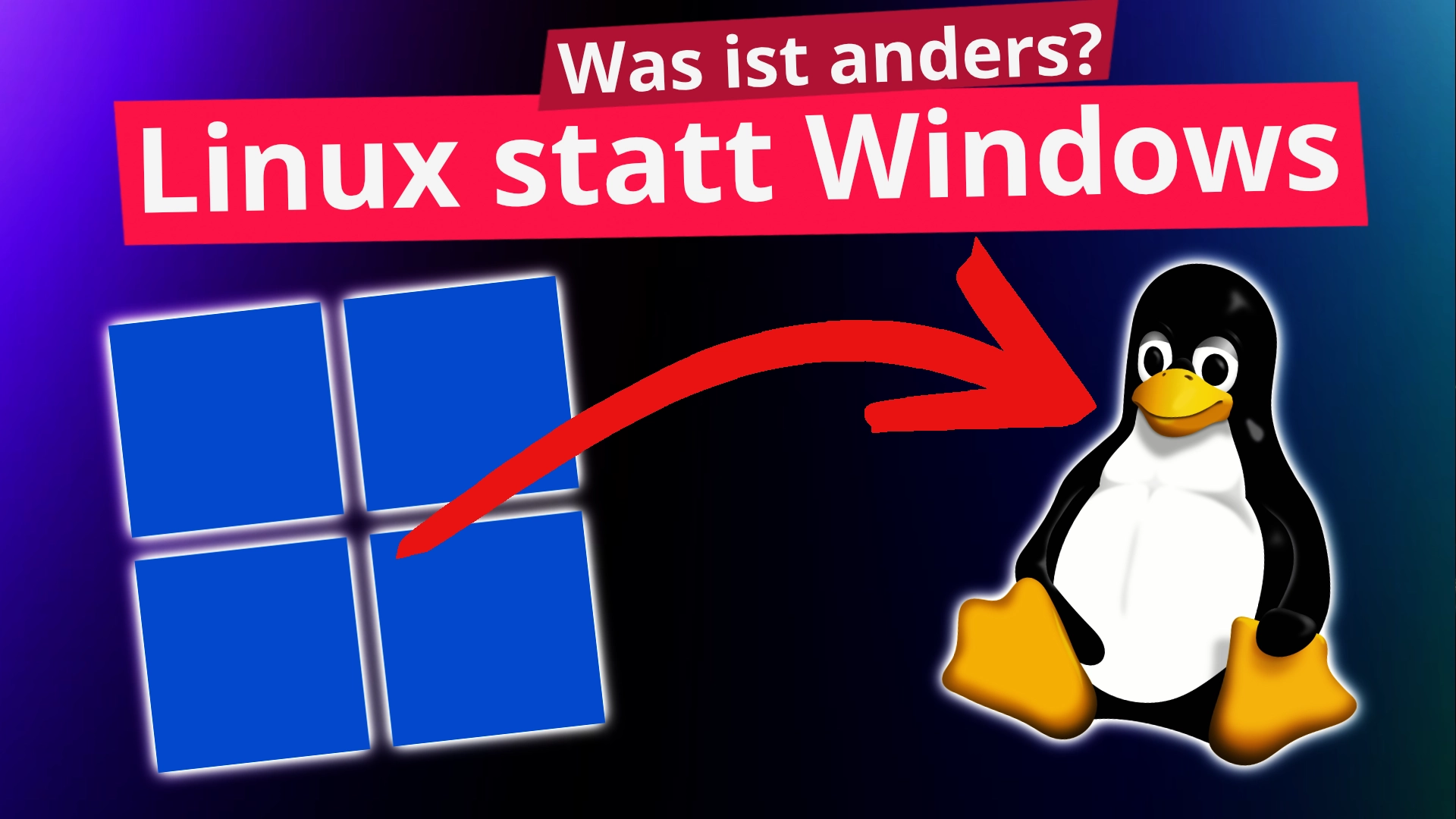
Die Unterschiede liegen auf drei Ebenen: was man sofort sieht, was man in der ersten Woche merkt, und was strukturell dahintersteckt. Für Umsteiger ist die dritte Ebene die wichtigste, weil sie erklärt, warum die ersten beiden so aussehen, wie sie aussehen.
1. Der grundlegende Unterschied: Linux ist kein Produkt
Windows ist eine Sache: ein Hersteller, eine Oberfläche, ein Update-Kanal. Linux ist ein Baukasten aus drei trennbaren Teilen:
- Kernel – der eigentliche Linux-Teil, der mit der Hardware redet
- Distribution – Paketverwaltung, Standardsoftware, Update-Politik, Support-Zeitraum (Mint, Fedora, Debian …)
- Desktopumgebung – alles, was man sieht und anfasst
Diese Trennung erklärt die häufigste Verwirrung von Einsteigern. Die Frage „Sieht Linux aus wie Windows?“ hat keine Antwort, weil das Aussehen nicht am System hängt, sondern an einer austauschbaren Schicht darüber. Ubuntu mit KDE und Kubuntu sind dasselbe System mit anderem Gesicht.
2. Was sich im Alltag konkret ändert
Software installieren
Der größte praktische Bruch. Unter Windows sucht man eine Webseite, lädt eine .exe und klickt durch einen Installer. Unter Linux gibt es ein zentrales Repository: Software kommt aus einer geprüften Quelle, über einen Software-Manager oder einen Befehl wie sudo apt install firefox.
Konsequenzen:
- Ein einziger Update-Vorgang aktualisiert System und alle Programme. Keine zwölf Updater im Autostart.
- Keine mitinstallierten Toolbars, keine „Nein danke“-Klickstrecken.
- Dafür: Software, die nicht im Repo ist, wird umständlicher. Dafür gibt es Flatpak (herstellerunabhängig, sandboxed), Snap (Ubuntu-nah) und AppImage (eine Datei, doppelklicken, fertig).
Updates
Keine erzwungenen Neustarts, kein „Bitte den Computer nicht ausschalten“ um 17:55 Uhr. Nur Kernel-Updates brauchen einen Neustart, und man entscheidet wann. Unterschieden wird zwischen Punktreleases mit langem Support (Mint, Ubuntu LTS, Debian) und Rolling Releases mit ständig aktueller Software (Arch, openSUSE Tumbleweed).
Quer zu dieser Einteilung liegt ein dritter Ansatz, der gerade stark wächst: immutable oder atomare Systeme. Dort sind die Systemverzeichnisse schreibgeschützt, und Updates werden nicht Paket für Paket eingespielt, sondern als komplettes Systemabbild im Hintergrund heruntergeladen und beim nächsten Neustart aktiviert.
Der praktische Unterschied:
- Ein Update läuft ganz durch oder gar nicht. Ein Stromausfall mitten im Vorgang hinterlässt kein halb aktualisiertes System.
- Rollback ist eingebaut. Der vorherige Systemstand steht beim Booten noch im Menü. Ein Update, das den Grafiktreiber zerlegt, ist mit einem Neustart erledigt – ohne vorher an Snapshots gedacht zu haben.
- Jede Installation ist identisch. Weil alle dasselbe Abbild bekommen, gibt es keine über Jahre gewachsenen Einzelfälle. Fehler sind dadurch besser reproduzierbar.
- Anwendungen laufen darüber, nicht darin. Programme kommen als Flatpak, Terminal-Werkzeuge über Container (Distrobox, Toolbox). Das Basissystem bleibt unangetastet.
Vertreter: Fedora Silverblue und Kinoite, die Universal-Blue-Familie (Bazzite fürs Gaming, Bluefin, Aurora), openSUSE Aeon und Kalpa, Vanilla OS – und, als bekanntestes Beispiel überhaupt, SteamOS auf dem Steam Deck.
Die Kehrseite: Alles, was tief ins System eingreift, wird umständlicher. Kernel-Module, manche VPN-Clients, exotische Treiber und Drucker-Software von Herstellern brauchen Umwege, und Systemänderungen werden erst nach einem Neustart wirksam. Dazu kommt ein Problem, das Einsteiger härter trifft als Fortgeschrittene: Praktisch jede Anleitung im Netz beginnt mit sudo apt install oder sudo dnf install – und das funktioniert auf einem immutable System so nicht. Man muss den Befehl erst in die eigene Logik übersetzen, was ohne Vorwissen frustrierend ist.
Für einen Umsteiger, der einfach nur ein stabiles System will, ist der Ansatz konzeptionell ideal und praktisch trotzdem noch etwas zu früh – mit einer Ausnahme: Wer hauptsächlich spielt und ansonsten Browser und Standardprogramme nutzt, fährt mit Bazzite ausgesprochen gut, weil dort genau dieser Anwendungsfall vorkonfiguriert ist.
Dateisystem
Es gibt kein C:. Alles hängt an einem einzigen Baum ab /. Externe Datenträger werden in diesen Baum eingehängt, meist unter /media/benutzername/. Weitere Punkte, die sofort auffallen:
/home/benutzernameersetztC:\Users\...und enthält wirklich alle persönlichen Daten und Einstellungen- Groß- und Kleinschreibung ist relevant:
Brief.odtundbrief.odtsind zwei Dateien - Dateiendungen sind optional, der Dateityp steckt im Inhalt
- Versteckte Dateien beginnen mit einem Punkt, kein „Attribut versteckt“
Konfiguration statt Registry
Es gibt keine Registry. Systemeinstellungen liegen als Textdateien in /etc, Benutzereinstellungen in ~/.config. Das hat einen sehr praktischen Nebeneffekt: Wer /home sichert, sichert Programme-Einstellungen gleich mit. Und man kann das System komplett neu installieren, /home behalten und findet danach seinen Desktop so vor, wie er war.
Rechte
Statt UAC-Popup, das man wegklickt, tippt man ein Passwort (sudo). Programme laufen normal ohne Systemrechte, und eine heruntergeladene Datei ist erst ausführbar, wenn man sie explizit dazu erklärt. Ein Virenscanner ist im Normalbetrieb nicht nötig – nicht weil Linux magisch immun wäre, sondern weil der übliche Infektionsweg (Installer aus dem Internet) wegfällt. Phishing und bösartige Browser-Erweiterungen funktionieren unter Linux genauso gut.
Treiber
Die meisten Treiber stecken bereits im Kernel. Drucker und Scanner funktionieren häufig ohne jede Herstellersoftware, WLAN und Grafik in der Regel direkt nach der Installation. Ehrliche Problemzonen bleiben: sehr neue Hardware (der Kernel hinkt der Auslieferung nach), Nvidia auf Wayland (deutlich besser als früher, aber nicht sorgenfrei), Fingerabdrucksensoren, manche Thunderbolt-Docks und exotische Multifunktionsgeräte.
Was nicht funktioniert
Microsoft Office gibt es nur als Webversion, Adobe gar nicht, DATEV und Lexware nicht, manche Banking- und Steuersoftware nicht. Spiele mit Kernel-Anti-Cheat (Valorant, Fortnite, teils Call of Duty) laufen nicht und werden es absehbar nicht. Wine, Bottles und Proton sind gute Brücken, aber keine Garantie. Wer beruflich an einem dieser Programme hängt, sollte das vorher klären statt nachher.
3. Desktopumgebungen: das eigentliche Gesicht
Eine Desktopumgebung liefert Fensterverwaltung, Panel, Startmenü, Dateimanager, Einstellungsdialoge und Standardanwendungen als zusammenhängendes Paket. Sie lässt sich nachträglich wechseln oder parallel installieren und beim Login auswählen.
Die vertraute Fraktion
Cinnamon – Panel unten, Startmenü links unten, Systray rechts, Fensterknöpfe rechts oben. Wer von Windows 7 oder 10 kommt, muss praktisch nichts lernen. Aufgeräumt, stabil, überschaubar viele Optionen. Heimat: Linux Mint.
KDE Plasma – vom Layout am nächsten an modernem Windows, gleichzeitig die anpassbarste Umgebung überhaupt. Man kann sie in zwanzig Minuten wie Windows 11 aussehen lassen oder wie macOS. Sehr guter Dateimanager (Dolphin), gute Handy-Anbindung (KDE Connect). Die Kehrseite ist die schiere Menge an Einstellungen, in der man sich verlieren kann. Heimat: Kubuntu, Fedora KDE, openSUSE, SteamOS.
XFCE – klassisches Layout, sehr sparsam mit Ressourcen, ab Werk optisch etwas altbacken, dafür sehr anpassbar und extrem stabil. Die erste Wahl für ältere Rechner.
MATE – Fortsetzung von GNOME 2, ähnlich klassisch und genügsam wie XFCE.
Budgie / Zorin Desktop – modernes Aussehen mit klassischer Bedienlogik. Zorin bringt einen Layout-Umschalter mit, der die Oberfläche auf Knopfdruck an Windows 11, Windows 7 oder macOS angleicht.
Die eigenen Konzepte
GNOME – bewusst kein klassisches Startmenü, keine dauerhafte Taskleiste, standardmäßig keine Desktop-Icons. Zentral ist die Aktivitätenübersicht: Super-Taste drücken, tippen, Enter. Virtuelle Arbeitsflächen sind kein Extra, sondern das Grundprinzip. Sehr konsistent und ruhig, ab Werk aber kaum konfigurierbar – vieles läuft über Erweiterungen. Bei Umsteigern polarisiert GNOME stärker als jede andere Umgebung. Heimat: Ubuntu, Fedora Workstation.
Pantheon (elementary OS) – deutlich an macOS orientiert, Dock unten, sehr durchgestaltet, wenig Spielraum.
COSMIC (Pop!_OS) – neu entwickelt, mit eingebautem Tiling-Modus, den man per Schalter an- und ausknipsen kann.
Tiling: das radikal andere Bedienkonzept
Bei Tiling-Window-Managern überlappen Fenster grundsätzlich nicht. Öffnet man ein zweites Fenster, teilt sich der Bildschirm automatisch. Ein drittes teilt eine der Hälften weiter. Bedient wird fast alles über Tastenkombinationen, gewechselt wird über nummerierte Arbeitsflächen statt über Alt-Tab-Suchen.
Bekannte Vertreter: i3 (der Klassiker, X11), Sway (i3 für Wayland), Hyprland (optisch aufwendig, Animationen), niri (scrollbares Layout statt Aufteilung), bspwm, AwesomeWM, qtile.
Was dabei zu bedenken ist: Ein Tiling-Window-Manager ist keine Desktopumgebung. Er verwaltet Fenster – und sonst nichts. Statusleiste, Programmstarter, Bildschirmsperre, Benachrichtigungen, Netzwerk- und Lautstärkeregler sucht man sich selbst zusammen und trägt sie in eine Konfigurationsdatei ein. Der erste Abend endet realistisch mit einem funktionierenden, aber leeren Bildschirm.
Der Gewinn ist trotzdem real: Wer den ganzen Tag mit vielen Fenstern arbeitet, spart sich das ständige Zurechtschieben, und die Hand bleibt auf der Tastatur. Windows‘ Snap Layouts sind die bekannte Vorstufe davon – der Unterschied ist, dass Snap manuell ausgelöst wird, während Tiling das Standardverhalten ist.
Als Mittelweg gibt es Tiling-Aufsätze für normale Desktops: Krohnkite oder Polonium für Plasma, Pop Shell oder Forge für GNOME, COSMIC von Haus aus. Damit lässt sich das Konzept ausprobieren, ohne den kompletten Desktop aufzugeben.
Für den Umstieg von Windows ist Tiling der falsche Startpunkt. Man ändert dabei zwei Dinge gleichzeitig – Betriebssystem und Bedienlogik – und schiebt sich beide Fehlerquellen in denselben Zeitraum.
Übersicht
4. Empfehlung für Umsteiger: Linux Mint, Cinnamon-Edition
Für jemanden, der von Windows kommt und ein System will, das am ersten Tag funktioniert:
- Vertraute Bedienung ohne Umgewöhnung. Panel unten, Startmenü links, Systray rechts. Wer Windows 7 oder 10 bedienen kann, findet sich sofort zurecht.
- Ubuntu-LTS-Basis. Größte Anleitungs- und Treiberbasis im deutschsprachigen Raum. Jede Fehlermeldung, die man googelt, hat bereits jemand gehabt. Fünf Jahre Support pro Version.
- Werkzeuge sind mitgeliefert. Treiberverwaltung mit einem Klick für Nvidia, Update-Manager, der Updates nach Risiko einstuft, und Timeshift vorinstalliert: automatische Systemsnapshots, mit denen sich ein kaputtes Update in fünf Minuten zurückdrehen lässt. Das ist für Einsteiger wertvoller als jede Optik.
- Konservative Grundhaltung. Mint experimentiert nicht mit seinen Nutzern. Keine erzwungenen Snaps, Flatpak sauber in den Software-Manager integriert, Wayland ist optional statt Pflicht.
- Läuft auf älterer Hardware. Genau die Geräte von 2015 bis 2019, die an Windows 11 scheitern, sind mit Cinnamon flott unterwegs.
Wann etwas anderes besser passt:
5. Für den Start
- Erst per Live-USB testen (Ventoy ist praktisch, weil mehrere ISOs auf einen Stick passen). WLAN, Ton, Bildschirmhelligkeit und Drucker prüfen, bevor installiert wird.
- Backup der Windows-Daten auf ein externes Medium, unabhängig davon, ob Dual-Boot geplant ist.
- Secure Boot muss bei Mint nicht deaktiviert werden, bei Nvidia-Treibern kann es trotzdem einfacher sein.
- Das System nicht am ersten Tag umbauen. Vier Wochen normal benutzen, dann anpassen. Wer sofort das Theme wechselt, den Desktop tauscht und Erweiterungen installiert, weiß bei Problemen nicht mehr, woher sie kommen.
- Windows-Reflexe ablegen: keine Installationsdatei aus dem Browser, immer zuerst im Software-Manager schauen. Und Terminalbefehle aus dem Internet vorher lesen statt blind einfügen.
Schreibe einen Kommentar