

Wer mit WireGuard schon auf dem MacBook, Windows-Notebook oder Smartphone unterwegs ist, weiß: Das VPN-Protokoll ist schnell, sicher und unkompliziert. Besonders in Verbindung mit einer FritzBox oder anderen gängigen Routern bietet es eine der einfachsten Möglichkeiten, sicher ins heimische Netzwerk zu gelangen.
Nachdem ich auf meinem Gaming-Notebook CachyOS nutze, wollte ich natürlich auch dort eine passende VPN-Lösung haben – und das geht erfreulich leicht.
WireGuard unter CachyOS installieren
WireGuard wird in der Regel über das Terminal gesteuert – das klingt vielleicht erstmal technisch, ist aber tatsächlich super einfach.
Und wer mag, kann sich später sogar Shortcuts anlegen, um die Verbindung mit einem Klick zu starten oder zu beenden.
Installation per Terminal
Öffnet das Terminal und installiert WireGuard mit folgendem Befehl:
sudo pacman -S wireguard-toolsDer Download und die Installation sind auf CachyOS in der Regel in wenigen Sekunden erledigt.
Die Konfiguration: WireGuard-Client einrichten
Jetzt benötigt ihr nur noch die Konfigurationsdatei (.conf), die ihr zum Beispiel von eurer FritzBox exportieren könnt.
Gebt der Datei am besten einen kurzen und aussagekräftigen Namen, z. B. home.conf.
Prinzipiell könnt ihr die Datei überall speichern.
Den VPN-Tunnel startet ihr dann mit:
sudo wg-quick up /pfad/zur/datei.confTipp: Datei unter /etc/wireguard ablegen
Ein kleiner Trick spart euch Tipparbeit:
Wenn ihr die Datei im Systemverzeichnis /etc/wireguard ablegt, müsst ihr beim Startbefehl weder den Pfad noch die Dateiendung angeben:
sudo wg-quick up homeUm die Datei dorthin zu verschieben, nutzt ihr am besten diesen Befehl:
sudo mv "/home/user/VPN-Datei.conf" "/etc/wireguard/home.conf"Dabei wird die Datei gleichzeitig in home.conf umbenannt.
VPN-Verbindung starten, prüfen und beenden
Sobald alles eingerichtet ist, könnt ihr die VPN-Verbindung starten, prüfen und wieder beenden – alles über das Terminal:
Starten:
sudo wg-quick up homeBeenden:
sudo wg-quick down homeStatus prüfen:
sudo wgSo seht ihr auf einen Blick, ob aktuell eine Verbindung aktiv ist und welche Schnittstellen laufen.
VPN-Verbindung per Doppelklick
Wenn ihr gar keine Lust auf das Terminal habt, könnt ihr auch zwei Shortcuts anlegen und diese an dem gewünschten Ort, z.B. dem Desktop, ablegen. Der eine Shortcut startet die VPN-Verbindung und der andere beendet diese wieder. Achtung: Wenn ihr das Skript hier benutzt, dann sollte eure VPN-Verbindung „home“ heißen. Oder ihr müsst es entsprechend im Skript anpassen. Wir gehen jetzt einfach mal davon aus, dass ihr das Skript auf dem Desktop haben wollt. Klickt mit einem Rechtsklick auf den Desktop und legt eine leere Datei an.
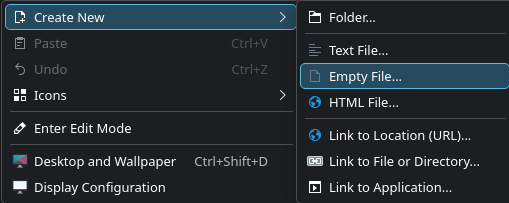
Diese nennt ihr „home-vpn-starten.desktop“ und öffnet sie per Rechtsklick mit einem Texteditor. Unter KDE kann das Kate sein. Dort fügt ihr folgendes Skript ein:
[Desktop Entry]
Type=Application
Name=Home VPN starten
Comment=WireGuard-Verbindung "home" aktivieren
Exec=pkexec /usr/bin/wg-quick up home
Icon=network-vpn
Terminal=false
Categories=Network;
Speichert die Datei ab und klickt anschließend noch einmal mit einem Rechtsklick darauf. Dort wählt ihr die Eigenschaften aus. Dort geht ihr in den Reiter Zugriffsrechte und setzt einen Haken bei Als Programm ausführen und klickt anschließend auf OK.
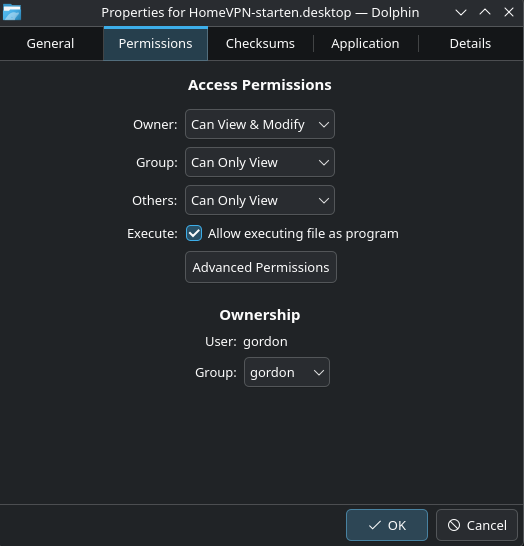
Jetzt könnt ihr die VPN-Verbindung mit einem Doppelklick auf die Datei starten. Okay, es ist etwas geflunkert. Ihr müsst noch euer Passwort eingeben. Aber anschließend ist die VPN-Verbindung aktiv.
Das ganze macht ihr noch mit einer zweiten Datei. Das Skript dafür unterscheidet sich nur minimal. Aber der Vollständigkeit halber ist es hier zum kopieren:
[Desktop Entry]
Type=Application
Name=Home VPN stoppen
Comment=WireGuard-Verbindung "home" deaktivieren
Exec=pkexec /usr/bin/wg-quick down home
Icon=network-vpn
Terminal=false
Categories=Network;
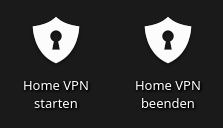
Wenn ihr die Dateien richtig angelegt habt, sollten sie in etwa so auf dem Desktop erscheinen.
Fazit: WireGuard unter CachyOS – einfacher als gedacht
Anfangs war ich etwas frustriert darüber, dass sich WireGuard nur über das Terminal steuern lässt.
Aber mittlerweile finde ich den Weg gar nicht so schlimm – im Gegenteil: Er ist schnell, zuverlässig und transparent.
Wie seht ihr das?
Findet ihr die Terminal-Steuerung zu kompliziert oder seid ihr auch Team „easy & effizient“?
Schreibt’s gerne in die Kommentare – und teilt eure Erfahrungen mit WireGuard unter CachyOS!
💡 Kurzübersicht: Wichtigste Befehle
| Aktion | Befehl |
|---|---|
| Installation | sudo pacman -S wireguard-tools |
| VPN starten | sudo wg-quick up home |
| VPN stoppen | sudo wg-quick down home |
| Status prüfen | sudo wg |


Schreibe einen Kommentar